









印表機未回應(透過藍芽通訊列印)
如何確認 MAC 位址 (Mac OS X)
執行以下步驟,確認連線的印表機的「MAC 位址(MAC Address)」。
注釋:
- 確認 USB 電纜線已跟印表機和電源連線,並且電源狀態顯示燈亮起綠色。
- MAC 位址是唯一設定在已安裝藍芽組件的印表機的物理位址,因此無法更改。
1. 在桌面上連按兩下安裝了印表機驅動程式的硬碟圖示。
然後,開啟「程式集(Applications)」及「iP90 Setup Utility」,然後連按兩下「iP90 Setup Utility」圖示。
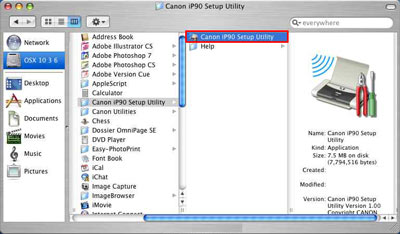
* 下面為使用 iP90 型印表機的示例。
2. 按一下「藍芽設定(Bluetooth Settings)」。
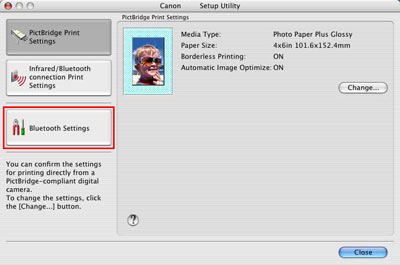
* 螢幕顯示因印表機而異。
3. 可以在「藍芽設定(Bluetooth Settings)」部份確認「MAC 位址(MAC Address)」。
注釋:
即使按一下[更改(Change)]也不能更改「MAC 位址(MAC Address)」。
(備註)
按一下「A」圖示,將顯示藍芽設定的「說明(Help)」檔案。
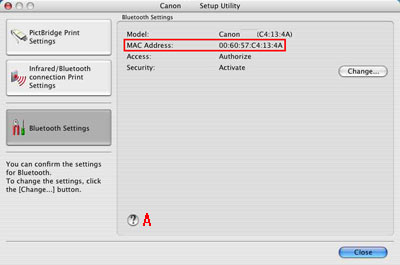
4. 確認「MAC 位址(MAC Address)」至此完成。