







印表機停止操作
如何透過「設定工具程式(Setup Utility)」執行進入設定(Windows)
該功能可以阻止指定藍芽支援儀器以外的儀器進入印表機。
注釋:
確保已使用 USB 電纜線連線印表機及電腦並且電源狀態顯示燈亮起綠色。
1. 啟動「Canon iP90 設定工具程式(Canon iP90 Setup Utility)」。
- 對於 Windows XP
選擇「開始」、「(所有)程式」、「Canon Utilities」及「Canon iP90 設定工具程式(Canon iP90 Setup Utility)」,然後是「Canon iP90 設定工具程式(Canon iP90 Setup Utility)」。
或連按兩下桌面上創建的「Canon iP90 設定工具程式(Canon iP90 Setup Utility)」圖示。
- 對於 Windows XP 以外的其他 Windows 版本
選擇「開始」、「程式」、「Canon Utilities」及「Canon iP90 設定工具程式(Canon iP90 Setup Utility)」,然後是「Canon iP90 設定工具程式(Canon iP90 Setup Utility)」。
或連按兩下桌面上創建的「Canon iP90 設定工具程式(Canon iP90 Setup Utility)」圖示。

(備註)安裝「Canon iP90 設定工具程式(Canon iP90 Setup Utility)」時,將在桌面上自動創建「Canon iP90 設定工具程式(Canon iP90 Setup Utility)」捷徑圖示。
2. 在「Canon iP90 設定工具程式(Canon iP90 Setup Utility)」對話方塊中,首先按一下「藍芽設定」,然後按一下[更改]。
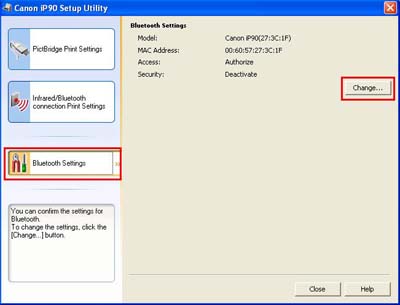
* 下面為使用 iP90 型印表機的示例。
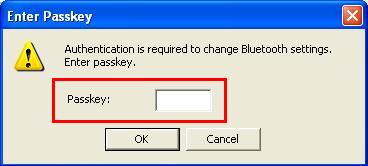
3. 在「輸入口令」對話方塊中輸入口令,然後按一下[確定]。
注釋:初始口令是 0000。
4. 要啟用「拒絕訪問」:
勾選「拒絕訪問」,然後按一下[傳送]。
啟用「拒絕訪問」後,未被設定的個人電腦將被拒絕訪問。
要停用「拒絕訪問」:
取消選擇「拒絕訪問」,然後按一下[傳送]。
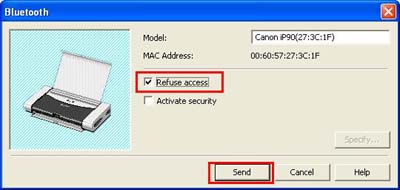
* 下面為使用 iP90 型印表機的示例。
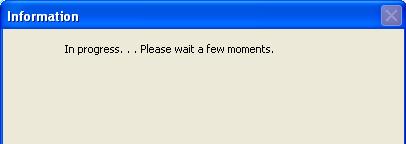
5. 開始數據傳輸時,將顯示以下信息。
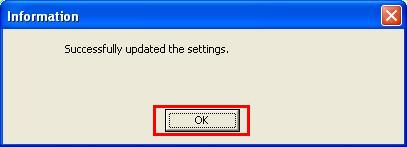
6. 設定完成後,將顯示以下信息。按一下[確定]。
7. 透過「設定工具程式(Setup Utility)」完成進入設定。