









線條未對齊,或呈波浪形
如何檢查確認列印頭操作正常(Mac OS X)
執行以下步驟,檢查確認列印頭工作正常。
1. 執行列印頭清潔。
2. 列印噴嘴檢查圖案。
3. 執行列印頭「深度清潔(Deep Cleaning)」。
4. 列印噴嘴檢查圖案。
5. 執行列印頭「深度清潔(Deep Cleaning)」。
6. 列印噴嘴檢查圖案。
1. 執行列印頭清潔。
備註:
為了正確的進行列印,請清潔列印頭,改善列印頭狀態。
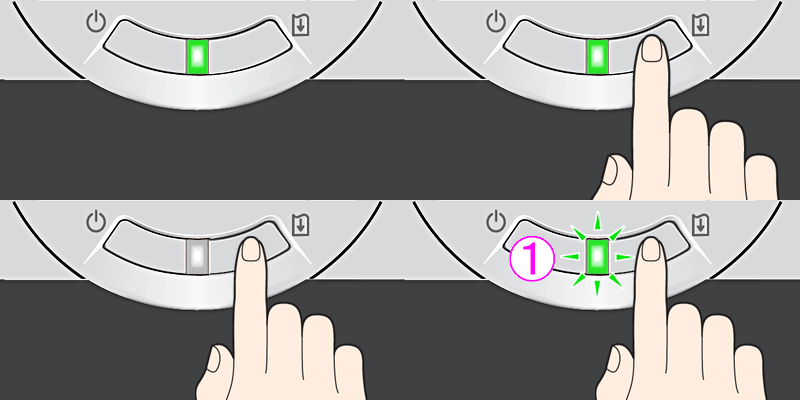
啟動印表機後,持續按下[恢復/取消(Resume/Cancel)]按鈕。電源狀態顯示燈閃爍一次後,釋放按鈕。
電源狀態顯示燈閃爍。開始列印頭清潔。
電源狀態顯示燈停止閃爍並亮起時,清潔完成。
電源狀態顯示燈停止閃爍並亮起時,清潔完成。
(電源狀態顯示燈停止閃爍並亮起大約需要一分鐘。)
2. 列印噴嘴檢查圖案。
備註:
列印噴嘴檢查圖案,檢查能否從列印頭正確噴出墨水。
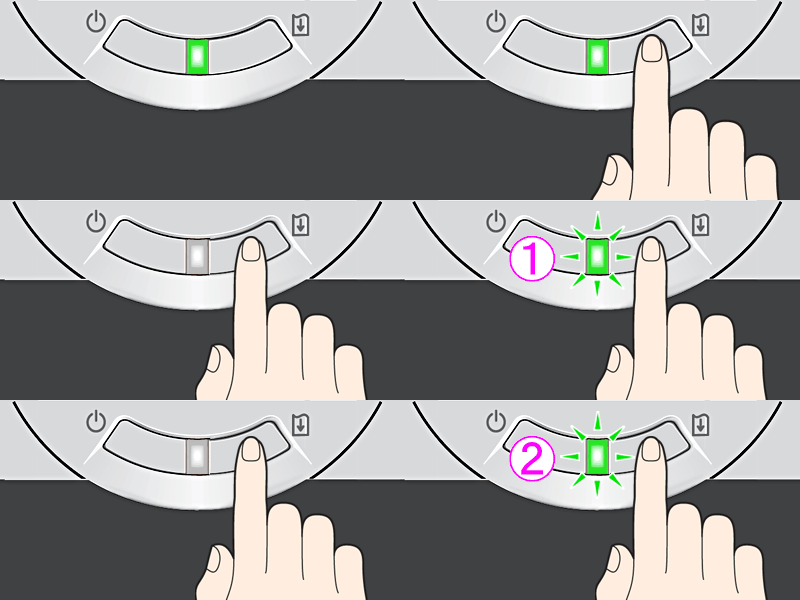
在載入一張 A4 或 Letter 大小的紙張後,持續按下[恢復/取消(Resume/Cancel)]按鈕。電源狀態顯示燈閃爍兩次後,釋放按鈕。
列印噴嘴檢查圖案。
檢查列印輸出的噴嘴檢查圖案。
< 正常 >
無線條缺失,並且線條完整。
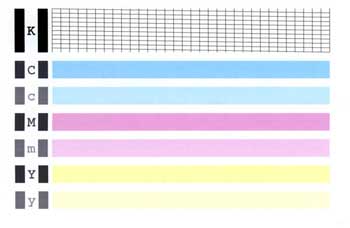
- 黑色墨水︰無線條缺失,並且線條完整。

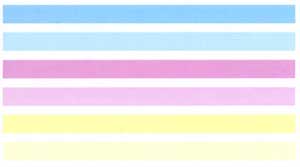
- 彩色墨水:圖案中無白色條紋。
< 錯誤 A >
未列印顏色。(輸出空白頁。)
< 錯誤 B >
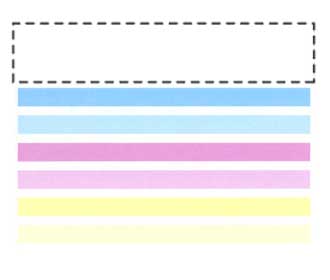
一些顏色的墨水噴出不完全。(以下是黑色墨水未噴到紙張上的示例。)
< 錯誤 C >
黑色線條部份缺失。

< 錯誤 D >
彩色圖案中出現白色條紋。

如果輸出< 正常 > ︰
--> 列印頭正常。
--> 列印頭正常。
如果輸出 < 錯誤 > ︰
-> 重複步驟 1 及 2 最多 2 次。如果未消除錯誤,繼續執行下一步。
-> 重複步驟 1 及 2 最多 2 次。如果未消除錯誤,繼續執行下一步。
3. 執行列印頭「深度清潔(Deep Cleaning)」。
備註:
「深度清潔(Deep Cleaning)」比列印頭清潔更有效。
注釋:
確認已連線印表機及電腦並啟動印表機後,執行以下操作。
3-1. 啟動「BJ 印表機工具程式(BJ Printer Utility)」。
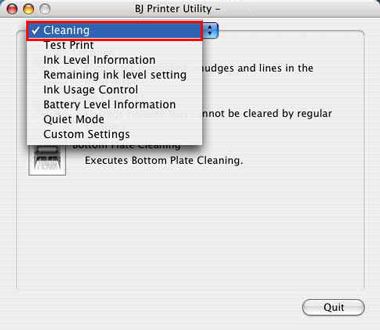
3-2. 從彈出的功能表中選擇「清潔(Cleaning)」。
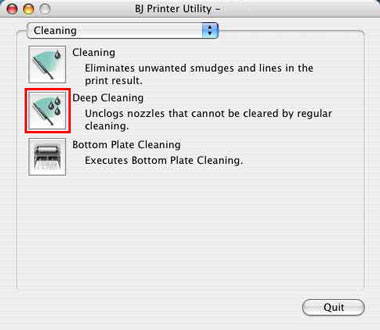
3-3. 按一下「深度清潔(Deep Cleaning)」圖示。
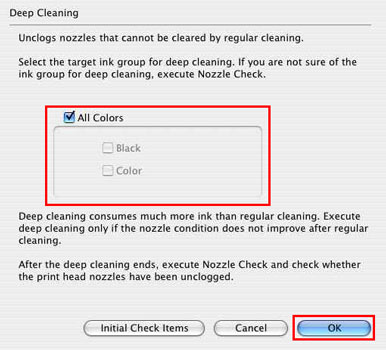
3-4. 選擇需要執行「深度清潔(Deep Cleaning)」的列印頭的顏色,然後按一下[確定(OK)]。
- 如果同時執行黑色及彩色列印頭的「深度清潔(Deep Cleaning)」,請選擇「所有顏色(All Colors) 」。
- 如果只執行黑色列印頭的「深度清潔(Deep Cleaning)」,請取消選擇「所有顏色(All Colors) 」,然後選擇「黑色(Black)」。
-如果只執行彩色列印頭的「深度清潔(Deep Cleaning)」,請取消選擇「所有顏色(All Colors)」,然後選擇「彩色(Color)」。
3-5. 確認以下信息,然後按一下[確定(OK)]。
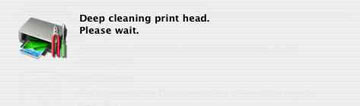
電源狀態顯示燈閃爍,開始「深度清潔(Deep Cleaning)」。
(「深度清潔(Deep Cleaning)」結束前,請勿執行其他操作。「深度清潔(Deep Cleaning)」需要大約 1 至 2 分鐘。)
4. 列印噴嘴檢查圖案。
檢查列印輸出的噴嘴檢查圖案。
如果輸出< 正常 > ︰
--> 列印頭正常。
--> 列印頭正常。
如果輸出 < 錯誤 A > ︰
-> 墨水可能已經用完,或者列印頭噴嘴可能被堵塞。
-> 墨水可能已經用完,或者列印頭噴嘴可能被堵塞。
更換黑色及彩色墨水盒,然後執行下一步。
如果輸出 < 錯誤 B > ︰
-> 黑色墨水可能已經用完,或者黑色墨水的列印頭噴嘴可能被堵塞。
-> 黑色墨水可能已經用完,或者黑色墨水的列印頭噴嘴可能被堵塞。
更換黑色墨水盒,然後執行下一步。
如果輸出 < 錯誤 C > ︰
-> 彩色墨水盒可能已經用完。
-> 彩色墨水盒可能已經用完。
更換相應的彩色墨水盒。
如果輸出 < 錯誤 D > ︰
-->可能已損壞列印頭。
-->可能已損壞列印頭。
5. 執行列印頭「深度清潔(Deep Cleaning)」。
6. 列印噴嘴檢查圖案。
檢查列印輸出的噴嘴檢查圖案。
如果輸出 < 正常 > ︰
--> 列印頭正常。
--> 列印頭正常。
如果輸出 < 錯誤 A/B > ︰
-->可能已損壞列印頭。
-->可能已損壞列印頭。