









如何調整列印品質(Mac OS X)
如何調整列印品質(Mac OS X)
調整列印品質允許您選擇列印品質優先還是列印速度優先。
< 步驟 >
注釋:
確認已連接電纜線並且已啟動印表機後,執行以下操作。
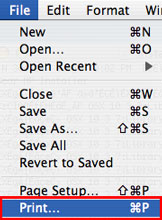
1. 從「檔案(File)」功能表選擇「列印(Print)」。
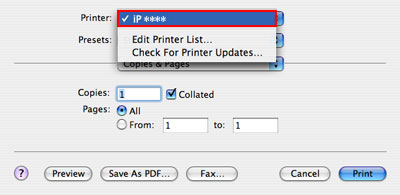
2. 在彈出的「印表機(Printer)」功能表中,選擇使用的印表機。
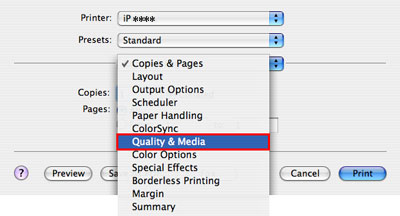
3. 在彈出的第三個功能表中選擇「列印品質和媒體 (Quality & Media)」。
4. 根據文件類型及列印目的,從「列印模式(Print Mode)」中選擇一種模式。
如果您希望自行指定,選擇「詳細設定(Detailed Setting)」。
如果您希望自行指定,選擇「詳細設定(Detailed Setting)」。
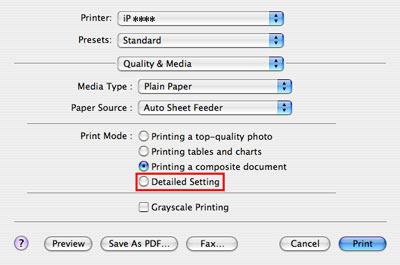
列印高品質相片(Printing a top-quality photo)
列印高品質的圖像和插圖。
列印表格和圖表(Printing tables and charts)
精細列印帶表格和圖表的文件。
列印復合文件(Printing a composite document)
使用標準品質和速度列印文件。
詳細設定(Detailed Setting)
可以指定「列印品質(Print Quality)」和「半色調(Halftoning)」。
列印品質(Print Quality)
可以調整列印品質的等級。
向右端移動捲軸提高列印品質,向左端移動捲軸加快列印速度。
向右端移動捲軸提高列印品質,向左端移動捲軸加快列印速度。
備註:
列印品質有五個等級,但某些媒體類型不能使用所有這五個等級。
半色調(Halftoning)
可以透過以下兩種方式表示半色調。
選擇「抖動(Dither)」或「擴散(Diffusion)」。
選擇「抖動(Dither)」或「擴散(Diffusion)」。
抖動(Dither)
可以透過根據固定算法排列系列的點來創建半色調。該選項適用於需要強調邊界的圖表列印,如商業圖表。
擴散(Diffusion)
可以透過任意排列點來創建半色調。該選項用於列印精密色彩漸變的相片或圖表。
5. 設定結束時,按一下[列印(Print)]以執行打印。
調整列印品質至此完成。