
紙張髒污
如何防止墨水弄污紙張(Mac OS X)
如果墨水弄髒印表機內部,列印的紙張可能會髒污。
請參閱下面的< 底板清潔步驟> 清潔污漬。
如果清潔無效,請參閱< 如何使用棉花籤清潔印表機內部>並使用棉花籤清潔印表機內部。
請參閱下面的< 底板清潔步驟> 清潔污漬。
如果清潔無效,請參閱< 如何使用棉花籤清潔印表機內部>並使用棉花籤清潔印表機內部。
< 底板清潔步驟>
注意:
- 確保已使用介面電纜線將印表機連線至電腦並已啟動印表機,執行以下操作:
- 確認未執行列印後,啟動「IJ 印表機工具程式(IJ Printer Utility)」。
1. 開啟「應用程式(Applications)」和「工具程式(Utilities)」,按兩下「印表機設定工具程式(Printer Setup Utility)」圖示。
備註:
根據 Mac OS X 版本,「印表機設定工具程式(Printer Setup Utility)」名稱可能有所不同。
如果 Mac OS X 版本早於 10.3.x ,按兩下「列印中心(Print Center)」。
如果 Mac OS X 版本早於 10.3.x ,按兩下「列印中心(Print Center)」。
2. 在「印表機清單(Printer List)」中選擇正在使用的印表機名稱,然後在工具列中按一下「工具程式(Utility)」。
備註:
如果未顯示印表機名稱,按一下[新增(Add)]檢測正在使用的印表機。
3. 同樣,在「印表機清單(Printer List)」中選擇正在使用的印表機名稱,然後按一下「維護(Maintenance)」。
備註:
如果未顯示印表機名稱,請確認已經使用電纜線將印表機連線至電腦並已經啟動印表機;然後,在「印表機清單(Printer List)」彈出功能表,選擇印表機實際如何連線的環境。
4. 啟動「IJ 印表機工具程式(IJ Printer Utility) 」。
5. 從彈出的功能表中選擇「清潔(Cleaning)」。
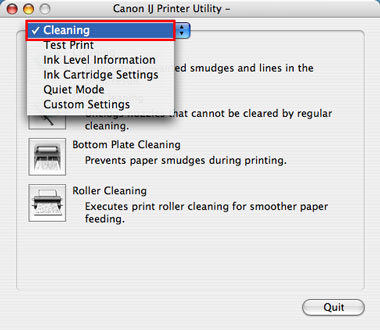
* 根據印表機的型號,顯示內容可能會有所不同。
6. 按一下「底板清潔(Bottom Plate Cleaning)」圖示。
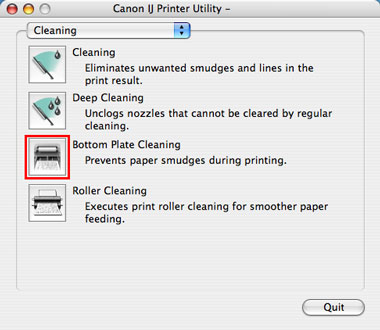
* 根據印表機的型號,顯示內容可能會有所不同。
7. 將顯示「底板清潔(Bottom Plate Cleaning)」對話方塊。按照對話方塊中所示步驟,在自動送紙器中裝載一張 A4 或 letter 大小的一般紙張,並保持打開的一面朝上,折痕朝下。
然後,按一下「執行(Execute)」。
然後,按一下「執行(Execute)」。
注意:
請勿在自動送紙器中裝載對折的紙張。否則,將導致卡紙。
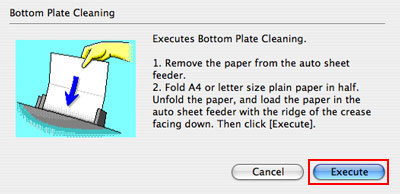
8. 開始「底板清潔(Bottom Plate Cleaning)」。
紙張輸出前,請勿執行任何操作。
紙張輸出前,請勿執行任何操作。
9. 當紙張輸出時,「底板清潔(Bottom Plate Cleaning)」完成。
10. 檢查輸出的紙張。如果仍有墨水髒污,請再次執行底板清潔。如果最後輸出的紙張仍有墨水污漬,請使用棉花籤清潔印表機內部。
< 如何使用棉花籤清潔印表機內部>
1. 關閉印表機並從插座斷開電纜線後,開啟前蓋。
注意:
- 如果在印表機啟動的情況下開啟前蓋,列印頭固定座將自動移到中間,這可能會導致人身傷害或損壞印表機。
- 清潔印表機時,請勿觸摸金屬轉軸或薄膠片帶。如果把轉軸上的白色潤滑油塗抹到其他部件上或觸摸了薄膠片帶,可能會損壞印表機。如果觸摸到了潤滑油,應先將手洗淨,再繼續清潔。
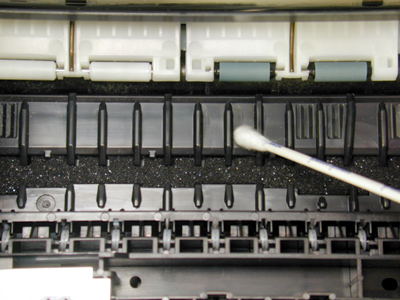
2. 使用棉花籤,按照藍箭頭所示,小心清潔突出處周圍的墨水。
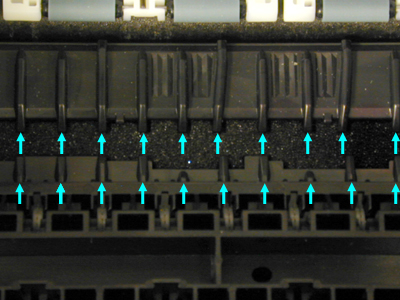
備註:
小心清潔突出處周圍區域(特別是底部)。
防止墨水弄污紙張至此完成。