









印表機驅動程式安裝步驟
如何使用隨附的光碟安裝印表機驅動程式(Mac OS X)
使用隨附的光碟安裝印表機驅動程式進行列印。
< 步驟 >
備註:
可以使用「簡易安裝(Easy Install)」或「自訂安裝(Custom Install)」兩種方法來安裝印表機驅動程式。
「簡易安裝(Easy Install)」將自動安裝光碟中的軟體。
推薦用戶首次安裝時採用這種方法。
「自訂安裝(Custom Install)」允許用戶從印表機驅動程式、應用軟體和電子說明書中選擇要安裝的軟體程式集。
「簡易安裝(Easy Install)」將自動安裝光碟中的軟體。
推薦用戶首次安裝時採用這種方法。
「自訂安裝(Custom Install)」允許用戶從印表機驅動程式、應用軟體和電子說明書中選擇要安裝的軟體程式集。
注意:
- 當已有多個用戶(帳戶)共享 Mac OS X 時,請首先以「管理員(Administrator)」身分登錄。
- 如果電腦安裝了殺毒軟體等常駐軟體,請先退出這些軟體。
1. 使用 USB 電纜線將印表機與電腦相連。確認已經啟動印表機。
2. 開啟電腦,並啟動 Mac OS X 。
3. 將安裝光碟插入到光碟機中。
如果未自動開啟光碟中的資料夾,請按倆下桌面上的「CANON IJ」圖示。
如果未自動開啟光碟中的資料夾,請按倆下桌面上的「CANON IJ」圖示。
4. 按兩下「安裝(Setup)」圖示。
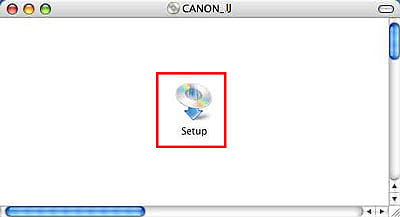
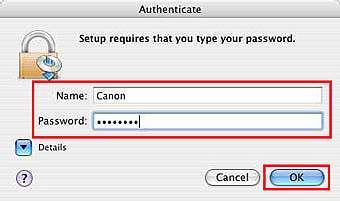
5. 顯示下面視窗時輸入管理員姓名和密碼,並按一下〔確定(OK)〕
備註:
如果不知道管理員姓名和密碼,請按一下「?」圖示。
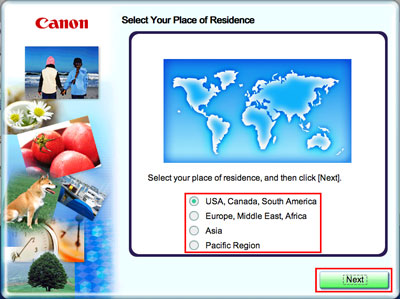
6. 選擇居住地,然後按一下[下一步(Next)]。
備註:
在一些地區將不顯示以下視窗。
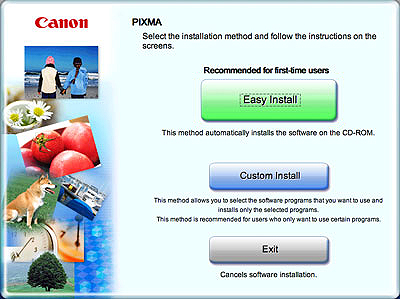
7. 顯示選擇安裝方法的視窗。
按一下「簡易安裝(Easy Install)」或「自訂安裝(Custom Install)」。
按一下「簡易安裝(Easy Install)」或「自訂安裝(Custom Install)」。
選擇「簡易安裝(Easy Install)」時:
a. 按一下「簡易安裝(Easy Install)」。
b. 在下面的視窗中按一下〔安裝(Install)]。
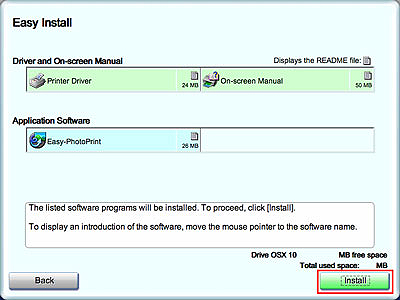
* 根據印表機的型號,顯示內容可能會有所不同。
選擇「自訂安裝(Custom Install)」時:
a. 按一下「自訂安裝(Custom Install)」。
b.顯示下列視窗時,選擇印表機驅動程式和首選的應用軟體,並按一下[安裝(Install)]。
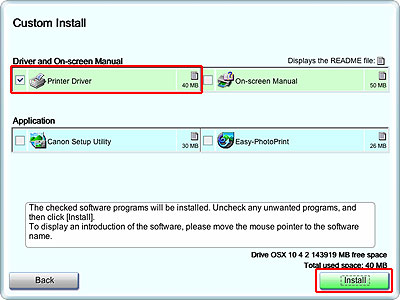
* 根據印表機的型號,顯示內容可能會有所不同。
8. 請仔細閱讀許可協議。如果同意,請按一下「接受(Yes)」。
9. 開始安裝。
10. 顯示「列印頭校准(Print Head Alignment)」視窗時,按一下[下一步(Next)]。
備註:
根據印表機型號的不同,可能不會顯示此視窗。
11. 顯示「安裝完成(Installation Results)」視窗時,按一下「重啟(Restart)」。
備註:
如果安裝中途失敗,請重新安裝印表機驅動程式。
安裝印表機驅動程式至此完成。