









「Easy-PhotoPrint」規格及操作步驟
如何在「Easy-PhotoPrint」中選擇多個資料夾中的影像(Windows)
此功能允許您一次列印儲存在不同資料夾中的影像。
< 步驟 >
備註:
下面使用 Easy-PhotoPrint 3.3.0 來介紹詳細步驟。
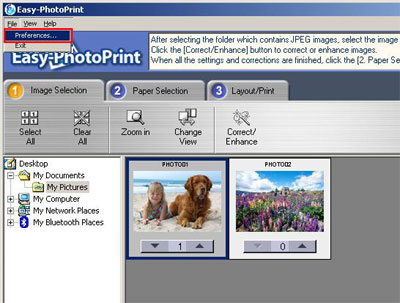
1. 在「影像選擇(Image Selection)」選項卡中,從「檔案(File)」功能表選擇「喜好設定 (Preferences)」。
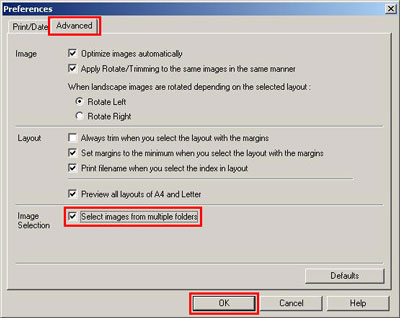
2. 按一下「進階 (Advanced)」以切換顯示。
然後,選擇「從多個資料夾中選擇影像(Select images from multiple folders)」並按一下〔確定(OK)〕。
然後,選擇「從多個資料夾中選擇影像(Select images from multiple folders)」並按一下〔確定(OK)〕。
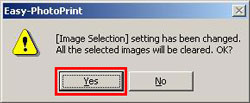
3. 檢查信息。如果全部準備就緒,按一下〔是(Yes)〕。
4. 從可用資料夾中選擇影像。由於每一張影像都選自一個資料夾,所以可用的資料夾就被添加到〔下一級資料夾(Next Folder)〕按鈕右邊的下拉功能表中。如果資料夾直接選自〔上一級資料夾 (Previous Folder)〕按鈕、〔下一級資料夾(Next Folder)〕按鈕或下拉功能表,則註冊到上述下拉功能表中的資料夾通常是縮略型的。
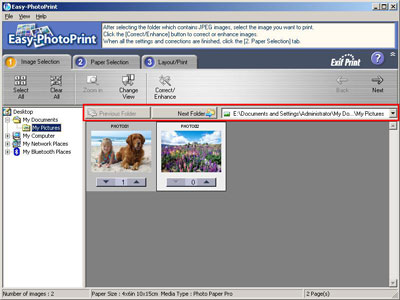
在「Easy-PhotoPrint」中從多個資料夾中選擇影像至此完成。