









使用「Easy-PhotoPrint」在影像上列印日期
如何在「PhotoRecord」中列印帶有字元的影像(Windows)
在「PhotoRecord」中可以列印帶有您喜歡的字元的影像。
< 步驟 >
備註:
下面使用 PhotoRecord 2.2.3 介紹詳細步驟。
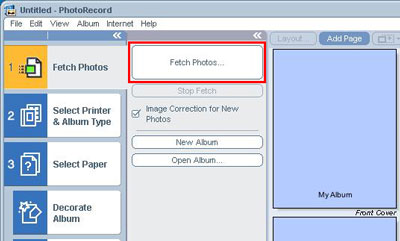
1. 取相片。
按一下「取相片 (Fetch Photos)」選擇要修飾的影像。
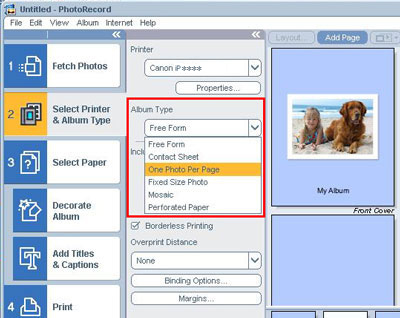
2. 選擇印表機和影集類型。
從「影集類型 (Album Type)」下拉功能表中,選擇您喜歡的影集類型(此步驟中選擇「每頁紙上一張相片(One Photo Per Page)」)。
備註:
如果不能列印整幅影像,則取消選擇「自動剪裁(Automatic Clipping)」或「滿版列印 (Borderless Printing)」。如果兩個同時出現,則任意選擇一個。
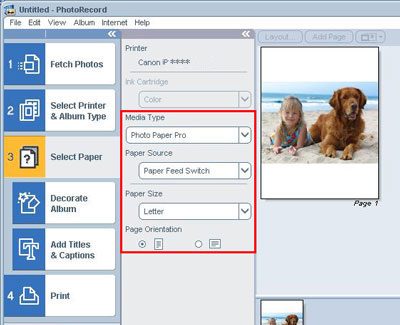
3. 選擇紙張(Select Paper)。
從下拉功能表中,選擇「媒體類型 (Media Type)」、「紙張來源 (Paper Source)」、「紙張大小 (Paper Size)」和「頁面方向 (Paper Orientation)」。
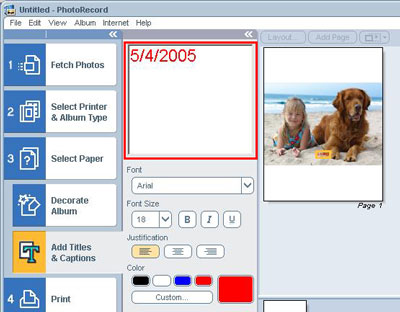
4. 添加標題和圖片說明。
按一下影像,出現空格後輸入您喜歡的字元。
可以透過拖動文本方塊來移動字元的位置。
可以透過拖動文本方塊來移動字元的位置。
備註:
可以更改「字體 (Font)」、「字體大小 (Font Size)」和「顏色 (Color)」。
5. 列印影像。
確認「列印品質 (Print Quality)」 和「列印份數(Copies)」的設定,並按一下「列印(Print)」。
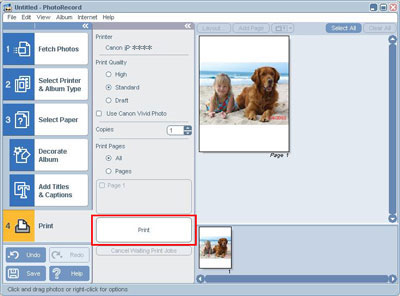
在「PhotoRecord」中列印帶有字元的影像至此完成。