
色調與預期效果不同
如何執行列印頭清潔 (Mac OS X)
可以執行列印頭清潔來解決列印頭噴嘴堵塞的問題。
注意:確認電纜線已連接且印表機已開啟後,請執行以下步驟。
注意:由於執行列印頭清潔會消耗墨水,請僅在必要時執行此操作。
注意:確認未執行列印,然後啟動 BJ Printer Utility。
1. 啟動 BJ Printer Utility。
備註:有關啟動 BJ Utility 的詳細資訊,請參閱「如何開啟 BJ Printer Utility」。
2. 從彈出的功能表中選擇「清潔 (Cleaning)」。
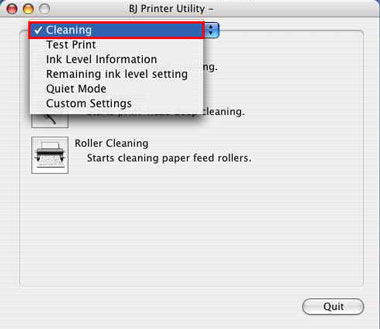
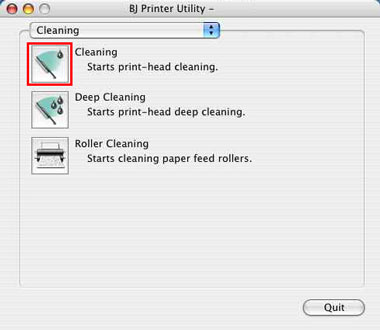
3. 按一下「清潔 (Cleaning)」圖示。
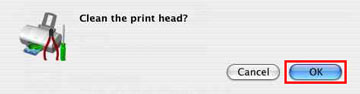
4. 按一下「好 (OK)」。
注意:列印頭清潔會消耗墨水。
- 電源指示燈閃爍,列印頭清潔開始。
列印頭清潔完成前,請勿執行其他操作。完成列印頭清潔大約需要 40 至 50 秒。
5. 列印頭清潔開始。
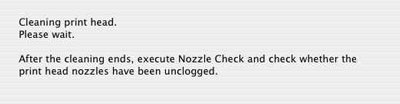
6. 列印噴嘴檢查圖案以檢查列印頭狀態。
按一下「列印檢查圖案 (Print Check Pattern)」。
(備註) 如果按一下「最初確認項目 (Initial Check Items)」,執行噴嘴檢查圖案列印前將顯示確認項目。
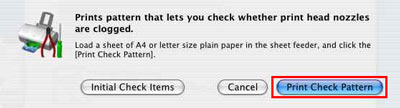
7. 將開始噴嘴檢查圖案列印。

8. 檢查輸出的噴嘴檢查圖案。
確認列印結果以檢查以下事項:
- 白色條紋在圖案中不可見 (示例︰左側圖案),
按一下「退出 (Quit)」完成噴嘴檢查圖案列印。
- 圖案中列印出白色條紋 (示例︰右側圖案),
按一下「清潔 (Cleaning)」執行列印頭清潔。
(備註) 如果重複執行清潔達三次後列印的圖案仍不正常,請執行列印頭深度清潔。
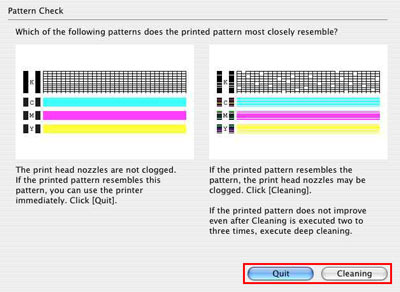
9. 列印頭清潔完成。