









列印出條紋或線條,或者列印不均勻
紙張後緣上出現條紋或不均勻列印
列印紙張的後緣 (約最後 2 至 3 cm (1 英吋) (紅框內的區域)) 上可能出現條紋或不均勻列印。
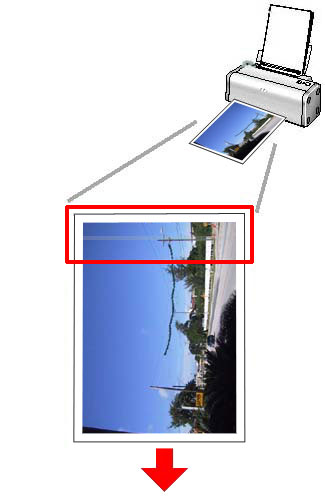
列印方向
使用 4" x 6" 大小的紙張時如何避免出現條紋或不均勻列印
1. 在紙張上列印時,往相反方向捲起紙張後再放入印表機,如下所示。
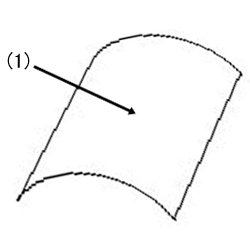
(1) 列印面
1) 在列印紙張的列印面上放一頁紙。
(如果用手觸摸列印面,則皮膚油脂可能會弄髒列印面,列印品質可能會降低。)
(如果用手觸摸列印面,則皮膚油脂可能會弄髒列印面,列印品質可能會降低。)
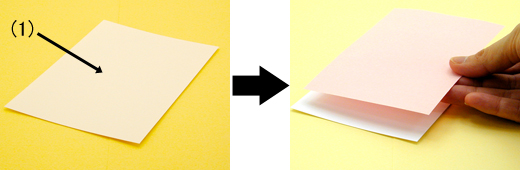
(1) 列印面
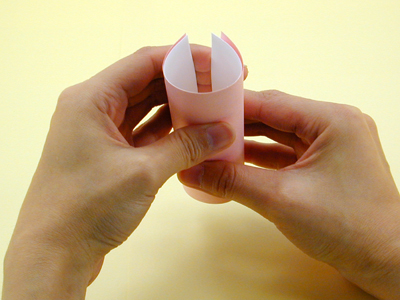
2) 要捲起紙張,請將紙張握成圓筒形,保持約 10 秒鐘。
3) 取出未用於列印的紙張,確認將其列印面向上平放時,列印紙張的中央鼓起 2 至 5 mm (0.2 英吋)。
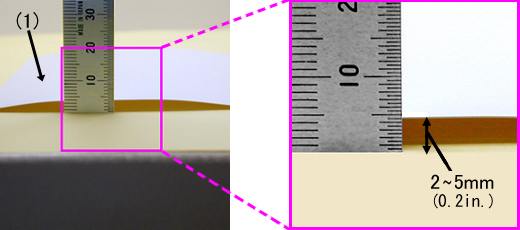
(1) 列印面
4) 應逐頁將捲曲過的列印紙張放入印表機中進行列印。
2. 使用 4" x 6" 大小的專業級相片紙 PC-101S。
使用 PC-101S 時,在紙張中央執行列印可避免條紋或不均勻列印。
在 A4/Letter 大小的紙張上列印時如何改善列印品質
如果在 A4/Letter 大小的紙張上列印,列印區域會擴展到保證的列印區域以外。因此,可能無法消除條紋或不均勻列印,但是,透過採用以下措施,條紋或不均勻列印將不明顯。
使用的紙張類型:專業級相片紙 PR-101
列印品質設定:高或細緻 (按一下「自訂」後)