









印表機液晶螢幕上顯示錯誤訊息
如何確認並處理
「裝置管理員」的顯示 (Windows 98/Me)
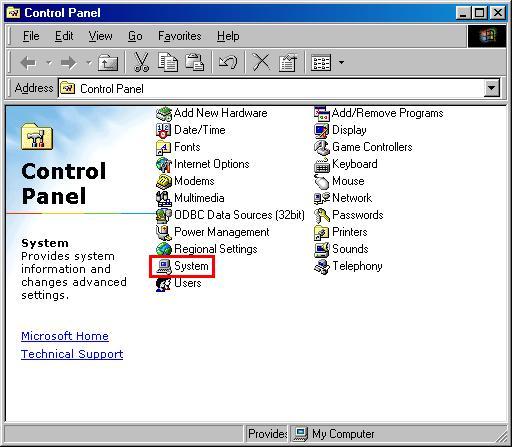
1. 在「控制台」對話方塊中,
按一下「系統」圖示。
2. 在「系統內容」對話方塊中,
按一下「裝置管理員」標籤。

3. 如果已正常識別設備,
則顯示如下。

注意:以上顯示內容以使用
USB 電纜線連接為例。
4. 如果顯示帶有驚嘆號 (!) 或問號 (?) 的「未知裝置」/「其他裝置」,則未正常識別設備。
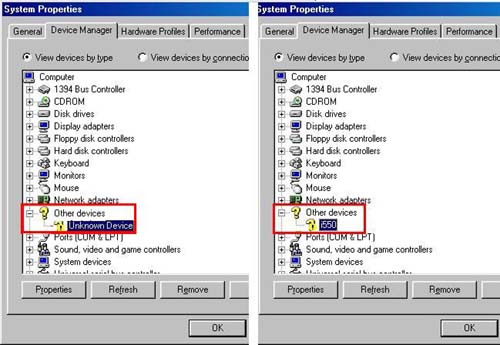
注意:如果未正常識別設備,
通常可以按照以下步驟
解決問題。
關閉印表機,
然後拔下電纜線。
關閉電腦,
然後重新開啟。
重新安裝印表機驅動程式。
注意:使用印表機驅動程式的
安裝程式而非「新增印表機」進行安裝。
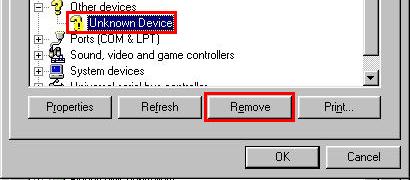
5. 如果執行上述步驟後問題仍然存在,請移除「其他裝置」下帶有驚嘆號 (!) 和/或問號 (?) 的「未知裝置」或裝置名稱。
左鍵按一下裝置名稱,然後按一下 [移除]。
左鍵按一下裝置名稱,然後按一下 [移除]。
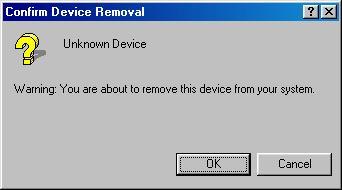
6. 顯示以下
訊息。確認訊息後,按一下「確定」。
7. 關閉
印表機,拔下電纜線,然後重新安裝
印表機驅動程式。
7-1. 關閉
印表機,然後拔下電纜線。
7-2. 關閉電腦,然後重新開啟。
7-3. 重新安裝
印表機驅動程式。
注意:使用印表機驅動程式的
安裝程式而非「新增印表機」進行安裝。
備註:如果執行上述步驟後
仍無法執行安裝,
請嘗試以下措施。
如果電腦具有多個 USB
連接埠,請嘗試使用其他 USB 連接埠 (位於電腦前部
或後部)。
如果有其他 USB 電纜線
,請嘗試使用其他 USB 電纜線。
8. 如果執行上述步驟後問題仍然存在,請聯繫服務中心。