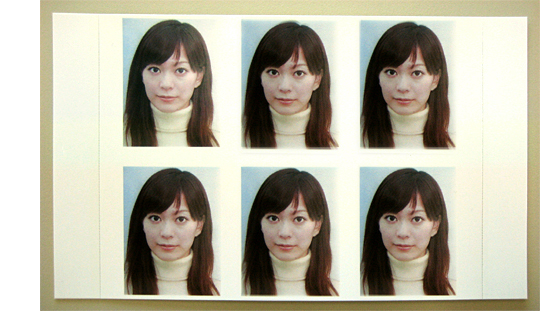
打印證件照
打印證件照(證件照打印)
|
注意:
|
||
|
|
-
|
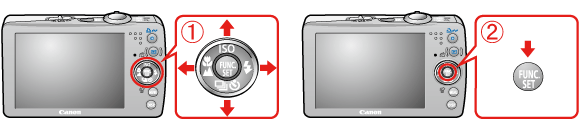
要從相機液晶螢幕選擇項目,請按上、下、左或右按鈕(
 ),然後按下[FUNC. SET]按鈕(
 )以指定項目。
|
|
|
|
|
|
|
-
|
螢幕或選單清單因所用相機型號而異。
|
|
|
-
|
連接佳能數碼相機至佳能小型相片打印機(SELPHY 系列)時,您可以打印證件照。
|
|
|
-
|
證件照打印功能只適用於像素數目設定為[L]且由佳能數碼相機拍攝的影像。有關設定像素數目的指引,請參閱相機隨附的使用說明書。
|
|
|
-
|
某些情況下,您無法使用由小型相片打印機打印的官方證件照。請直接聯繫您申請提交證件照的組織或協會,並諮詢證件照的可受性。
|
進行證件照打印時,需要用到以下相機、打印機及影像。
佳能數碼相機
佳能小型相片打印機
像素數目設定為[L]且由佳能數碼相機拍攝的影像
佳能小型相片打印機
像素數目設定為[L]且由佳能數碼相機拍攝的影像
1. 連接相機至打印機。
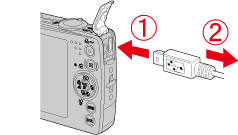 連接介面連接線至相機的 DIGITAL 端子。 連接介面連接線的另一端至打印機的 USB 端子。
2. 開啟打印機電源。
3. 按相機的 (播放)按鈕。
(播放)按鈕。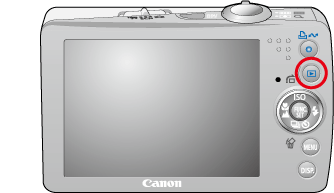
相機正確連接到打印機時,液晶螢幕上出現 [SET] 圖示。
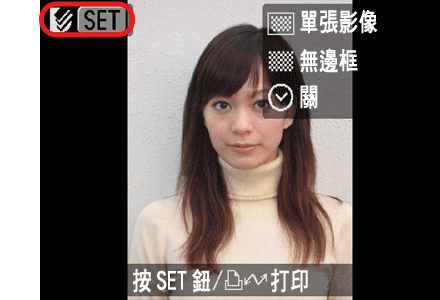
4. 在液晶螢幕上顯示待打印的影像。
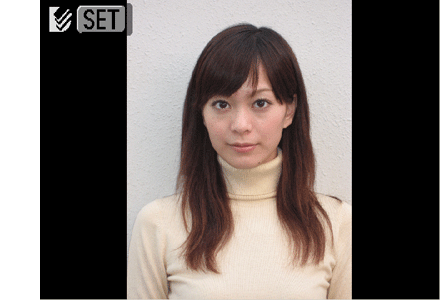
按上面顯示的相機按鈕右及左,在液晶螢幕上顯示要打印的影像,然後按相機的 (FUNC. SET)按鈕。
(FUNC. SET)按鈕。5. 指定打印設定的螢幕出現。
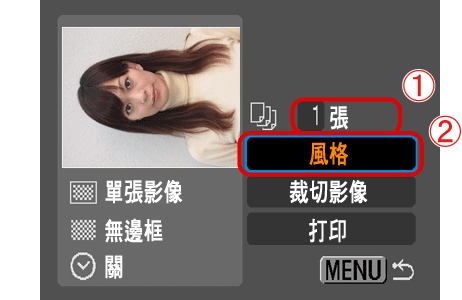 按相機的右及左按鈕,指定複製的數目。 選擇[風格],然後按相機的 (FUNC. SET)按鈕。
6. 出現[風格]設定螢幕。這些指引會表示如何生成一張 40mm x 30mm 的證件照。
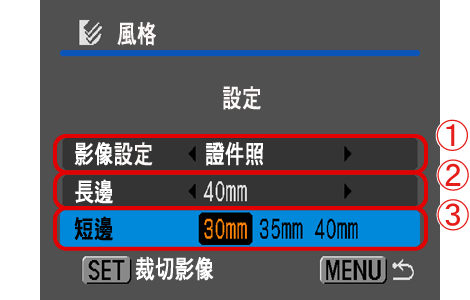 將[影像]設定為 [證件照]。 將[長邊]設定為[40mm]。
 將[短邊]設定為[30mm],然後按相機的 (FUNC.SET) 按鈕。
7. 下方螢幕出現在相機液晶螢幕中。
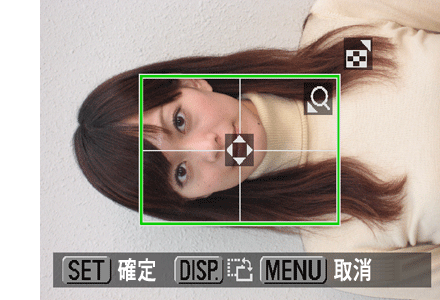
液晶螢幕中的綠框表示打印範圍。
8. 移動綠框將人物面部放到打印範圍的中間。
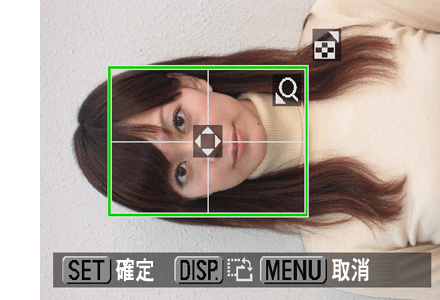
透過按相機的上、下、左、右按鈕移動綠框。
若要旋轉綠框,請按 (DISP.) 按鈕。
若要旋轉綠框,請按
(DISP.) 按鈕。9. 使用 <變焦桿>調整打印範圍。
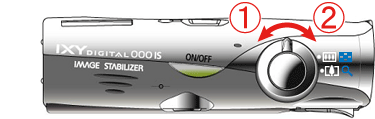 擴大打印範圍。 縮小打印範圍。
 10. 打印範圍設定後,按相機的 (FUNC.SET)按鈕。
(FUNC.SET)按鈕。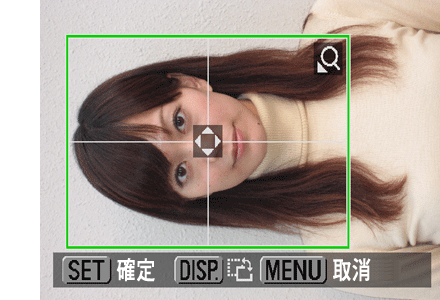
11. 出現以下螢幕。
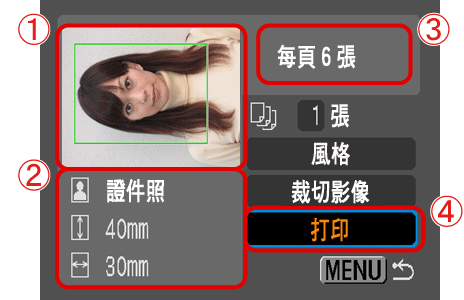 檢查打印範圍。 檢查打印類型及尺寸。 檢查一張紙上打印的影像數目。
 選擇[打印],然後按相機的 (FUNC.SET) 按鈕。
12. 打印開始,稍後證件照打印完成。