









如何透過電郵傳送影像(Windows)
如何使用「ZoomBrowser EX 5.xx」透過電郵傳送影像
本節介紹使用「ZoomBrowser EX 5.xx」透過電郵傳送影像的注意事項及步驟。
注意事項
只要您的電郵程式兼容 MAPI,就可以使用「ZoomBrowser EX 5.xx」傳送附帶影像訊息的電郵。
MAPI 是標準的 Windows 訊息介面,能使不同電郵程式及其他已知的電郵應用程式互相交換訊息及附件。
透過兼容 MAPI的 電郵程式,您可以直接從其他應用程式的選單中傳送電郵。
「Microsoft Outlook Express」是兼容 MAPI 的主要電郵程式之一。
要透過電郵傳送影像,應將電郵程式設定為 MAPI 的客戶。有關設定的說明,請參閱電郵程式隨附的使用說明書。
請參閱以下有關如何透過電郵傳送影像的步驟。
1. 在「ZoomBrowser EX 5.xx」的主視窗,按一下[互聯網(Internet)]。
2. 從顯示的選單中,按一下[電郵影像(Email Images)]。
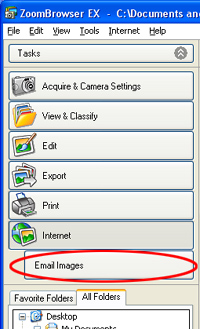
3. 按一下[1.選擇影像(Select Images)],然後從「ZoomBrowser EX Browser」的顯示區域選擇影像。
也可以選擇多張影像,或選擇資料夾以指定資料夾中包含的全部影像。
4. 按一下[2.變更影像大小(Change Image Size)],然後指定影像大小及影像畫質的設定。
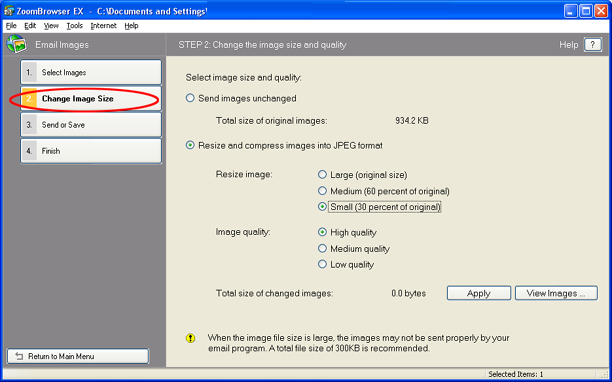
4-1. 選擇[傳送未變更的影像(Send images unchanged)]或[調整影像大小並將其壓縮成 JPEG 格式(Resize and compress images into JPEG format)]。
通常,選擇[調整影像大小並將其壓縮成 JPEG 格式(Resize and compress images into JPEG format)]。如果您不希望變更影像大小,請選擇[傳送未變更的影像(Send images unchanged)]。
如果選擇[調整影像大小並將其壓縮成 JPEG 格式(Resize and compress images into JPEG format)],可以從[大(原始大小)( Large (original size))],[中(60% 原始大小) (Medium (60 percent of original))]或[小(30% 原始大小)( Small (30 percent of original))]中選擇大小(原始大小的比例)。
4-2. 指定影像畫質。
選擇[高畫質(High quality)],[中等畫質(Medium quality)]或[低畫質(Low quality)]。
(畫質越低,影像越顯示顆粒狀;然而,檔案大小也相應降低。)
影像檔案壓縮:
通常,建議附帶影像檔案的總大小是 300KB 或以下從而確保電郵能夠輕鬆傳送或接收。
通常,建議附帶影像檔案的總大小是 300KB 或以下從而確保電郵能夠輕鬆傳送或接收。
[應用]:按一下按鈕查看壓縮檔案的大小。
[檢視影像…(View Images...)]:按一下按鈕查看壓縮影像的畫質。(將顯示預覽影像。)
5. 按一下[3.傳送或儲存(Send or Save)],選擇建立新電郵或將影像儲存至資料夾。
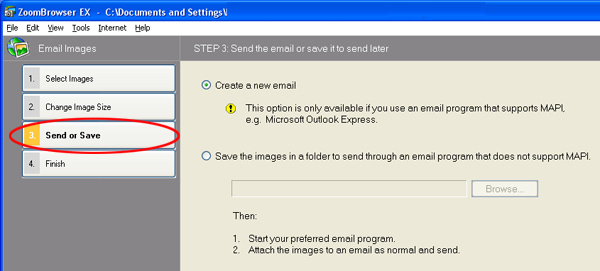
a) [建立新電郵(Create a new email)]:選擇此項將立即啟動電郵程式並傳送電郵。
b) [將影像儲存至資料夾以利用電郵程式傳送出去(Save the images in a folder to send through an email program)]:選擇此項將影像儲存至硬碟中稍後再傳送。如果選擇此項,按一下[瀏覽(Browse)]指定檔案的路徑。(如果電郵程式不兼容 MAPI, 請選擇此項。)
6. 按一下[4.完成(Finish)]。
如果選擇[建立新電郵(Create a new email)]:將啟動電郵程式,影像將顯示為附件。輸入電郵地址及您的訊息後,傳送電郵。
如果選擇[將影像儲存至資料夾以利用電郵程式傳送出去(Save the images in a folder to send through an email program)]:影像將儲存至指定地方。啟動電郵程式,影像將附加至電郵訊息中。
如果出現錯誤訊息,使您無法使用上述步驟傳送影像,請嘗試以下操作。
1. 關閉「ZoomBrowser EX」。
2. 啟動「Microsoft Internet Explorer」,從[工具(Tools)]選單中按一下[互聯網選項...(Internet Options...)],選擇[程式(Programs)]設定頁,然後查看您的電郵程式出現在電郵列表中。
3. 如果電郵中出現的電郵程式並非您所用的,請將其替換為您使用的電郵程式。
在電郵中選擇電郵程式後,先按一下[應用(Apply)],然後按一下[確定(OK)]。
在電郵中選擇電郵程式後,先按一下[應用(Apply)],然後按一下[確定(OK)]。
4. 重新啟動「ZoomBrowser EX」,然後參閱本頁之前介紹的透過電郵傳送影像的步驟。(步驟 1 至 6)
注意
有一些不兼容 MAPI 的電郵程式不能透過「ZoomBrowser EX 5.xx」自動啟動。
如果發生這種情況,請將影像儲存至硬碟,啟動電郵程式,然後將影像檔案附加至電郵訊息。