









LED 指示燈 <無法掃描列印頭校準頁。>
如何執行列印頭校準 (不使用電腦)
如果圖表或規則的線條未對齊,則需要進行列印頭校準。
1. 確保印表機電源已開啟,並開啟出紙托盤。
(確認紙張厚度調整桿已放置到左側。)
2. 在自動送紙器中裝入一張 A4 或 Letter 大小的一般紙張。
3. 按「功能表」按鈕。
4. 使用左/右游標按鈕選擇「維護/設定」,然後按「OK」按鈕。
備註:
如果本機處於「掃描」模式,則可以跳過此步驟。繼續執行步驟 5。
5. 使用左/右游標按鈕選擇「維護」,然後按「OK」按鈕。
6. 使用上/下游標按鈕選擇「自動列印頭校準」,然後按「OK」按鈕。
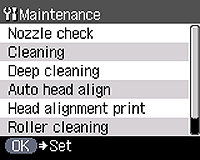
7. 使用上/下游標按鈕選擇「是」,然後按「OK」按鈕。
本機列印列印頭校準頁。
本機列印列印頭校準頁。
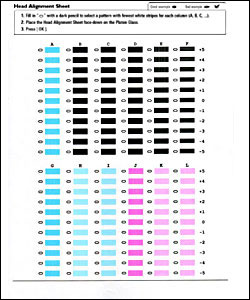
8. 從各組中選擇條紋最不明顯的圖案。


9. 使用深色鉛筆等在所選圖案左側標記出橢圓。

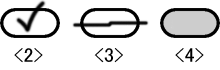
10. 開啟文件蓋,並在原稿玻璃上放置列印頭校準頁。
備註:
- 將列印面向下放置。
- 將校準頁與原稿玻璃右下角的對齊標記 (如箭頭所示) 對齊。
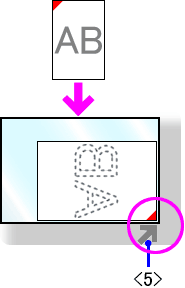
<5> 對齊標記
11. 輕輕關閉文件蓋。
12. 按「OK」按鈕。
本機自動掃描列印頭校準頁並校準列印頭。
本機自動掃描列印頭校準頁並校準列印頭。
備註:
如果出現錯誤,請驗證列印頭校準頁上的橢圓是否完全變深以及校準頁是否正確放置在原稿玻璃上。然後,再次執行列印頭校準。