









列印不均勻或出現條紋。
Mac OS 中設定[列印品質(Print Quality)]的方法
1. 打開要列印文件的應用程式,並選取列印命令。(該項通常是[檔案(File)]功能表中的[列印(Print)]。)
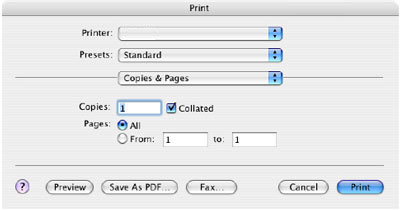
2. 在[印表機(Printer)]快顯功能表中,選取要使用的機器。
從快顯功能表中,可以選取下列選項。顯示的[列印(Print)]對話方塊根據在快顯功能表中選取的選項的不同而有所不同。
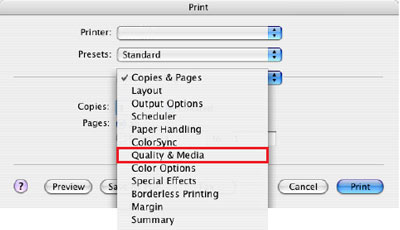
在[列印(Print)]對話方塊中,在[品質和媒體(Quality & Media)]中,可以指定列印品質。
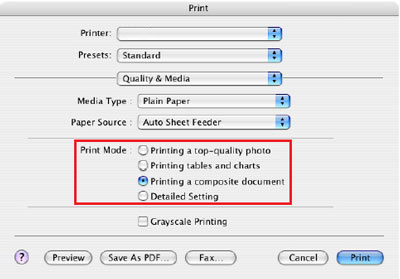
[列印模式(Print Mode)]
選取適合要列印的文件的列印品質。
[列印高品質相片(Printing a top-quality photo)]
適合要求精密色彩漸變及類似的相片或圖表。
[列印表格和圖表(Printing tables and charts)]
適合帶有清晰色彩界線及類似的圖表或電腦表格。
[列印復合文件(Printing a composite document)]
適合主要由文本構成的文件。
[詳細設定(Detailed Setting)]
可以自訂[列印品質(Printing Quality)]設定和[半色調(Half Tone)]設定。
可以精確調整列印品質和半色調。從[列印(Print)]對話方塊中的[品質和媒體(Quality & Media)]中執行以下步驟。
1. 在[列印模式(Print Mode)]下選取[詳細設定(Detailed Setting)]。
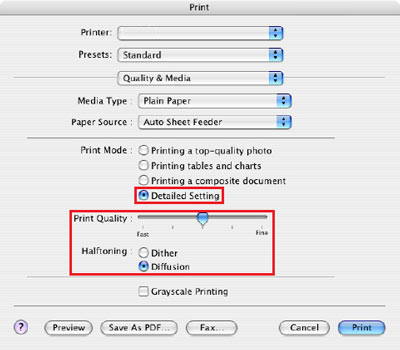
2. 根據個人喜好配置詳細設定。
[列印品質(Print Quality)]
向右移動滑動塊獲得更高的列印品質,向左移動則獲得更快的列印速度。
須知:
根據[媒體類型(Media Type)]的不同,可能無法選取某些列印品質。
[半色調(Halftoning)]
選取如何表示影像的半色調部份。
[振動(Dither)]
振動使像素按照固定圖案排列來創建半色調。振動適合用於帶有精確色彩界線的圖表。
[擴散(Diffusion)]
擴散使像素隨意排列來創建半色調。擴散適合用於要求精密色彩漸變的相片和圖表。
須知:
根據[媒體類型(Media Type)]和[列印品質(Print Quality)]的綜合結果,可能無法選取某些半色調表現方法。