









如何校準列印頭位置?
列印頭校準方法 (Macintosh)
如果色彩凹凸不平或者噴嘴檢查圖案中出現條紋,請校準列印頭。
在「BJ 印表機工具程式(BJ Printer Utility)」中執行以下步驟來啟動「BJ 印表機工具程式(BJ Printer Utility)」。
須知:
當正在進行列印頭校準時,切勿進行其他操作。
1. 在已經安裝了印表機驅動程式的硬碟上的[應用程式(Applications)]資料夾中,打開[工具程式(Utilities)]資料夾,然後按兩下[印表機安裝工具程式(Printer Setup Utility)]圖示。如果作業系統的版本低於 Mac OS X 10.3,請按兩下[列印中心(Print Center)]圖示。
將出現[印表機清單(Printer List)]。
2. 從[印表機清單(Printer List)]中的[名稱(Name)]中選取印表機型號,然後按一下[工具程式(Utility)]。如果作業系統版本低於 Mac OS X 10.3,請從[名稱(Name)]中選取印表機型號並按一下[設定(Settings)]。
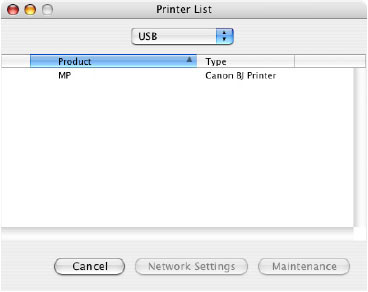
3. 從[產品(Product)]中選取印表機型號,然後按一下[維護(Maintenance)]。
啟動了「BJ 印表機工具程式(BJ Printer Utility)」。
4. 在本機中放入 Letter 或 A4 大小的一般紙張。
5. 從快顯功能表中選取[測試列印(Test Print)]。
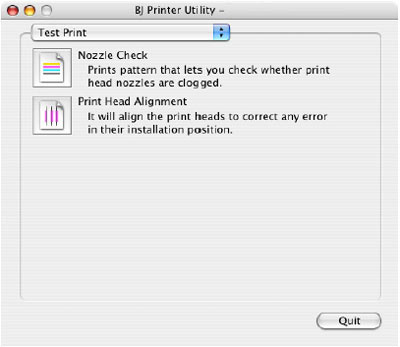
6. 按一下[列印頭校準(Print Head Alignment) ]。
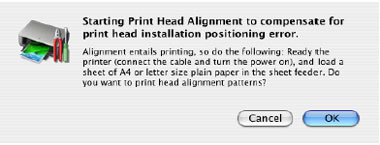
7. 按一下[確定(OK)]。
如果沒有列印圖案,請確認墨水盒是否安裝正確。
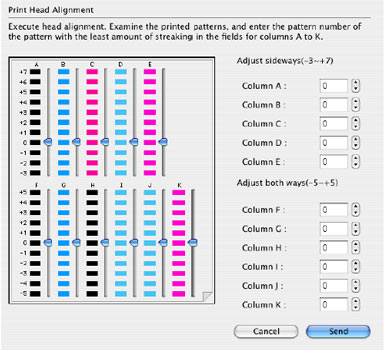
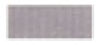
好的示例:最緊密的框
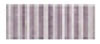
差的示例:最不緊密的框
8. 在列印圖案的 A 列中,找到垂直線條最不明顯的一個,然後輸入該框的值。
按照同樣的方法,輸入 B 到 K 列中垂直線條最不明顯的框的值,最後按一下[傳送(Send)]。
按照同樣的方法,輸入 B 到 K 列中垂直線條最不明顯的框的值,最後按一下[傳送(Send)]。