







影印件發生偏移。
列印頭校準方法 (Windows)
如果色彩凹凸不平或者噴嘴檢查圖案中出現條紋,請校準列印頭。
1. 在 Windows 工作列上,按一下[開始]按鈕,然後按一下[控制台] -> [印表機和其他硬體] -> [印表機和傳真]。(非 Windows XP:按一下[開始]按鈕,然後按一下[設定] -> [印表機]。)
2. 執行下列一種操作。
Windows 2000/XP:
右鍵按一下本機的印表機圖示,然後按一下[列印喜好設定]。
Windows 98/Me:
右鍵按一下本機的印表機圖示,然後按一下[內容]。
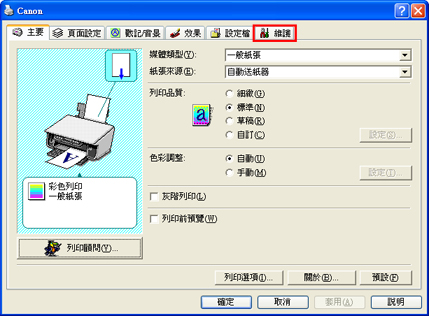
將出現「印表機內容」或「列印喜好設定」對話方塊。
須知:
a. Windows 2000/XP:需要[管理印表機]權限。
b. 當正在進行列印頭校準時,切勿進行其他操作。
3. 在本機中放入 Letter 或 A4 大小的一般紙張。
4. 在[維護]標籤中,按一下[列印頭校準]。
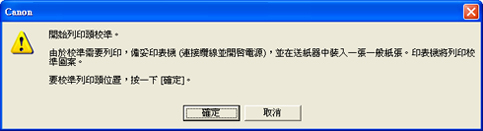
5. 按一下[確定]。
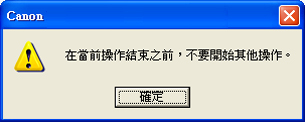
6. 按一下[確定]。
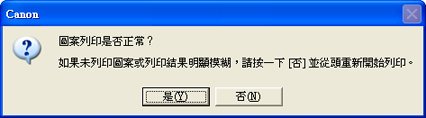
7. 當圖案列印結束時,按一下[是]。
如果沒有列印圖案,請檢查墨水盒是否安裝正確。
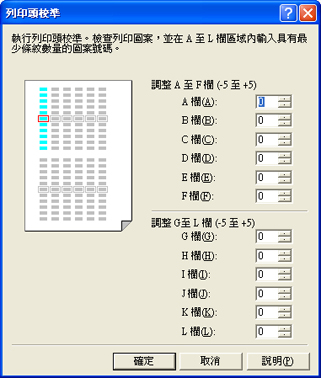
好的示例:最緊密的框
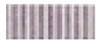
差的示例:最不緊密的框
8. 在列印圖案的 A 列中,找到垂直線條最不明顯的一個,然後輸入該框的值。
按照同樣的方法,輸入 B 到 K 列中垂直線條最不明顯的框的值,最後按一下[確定]。
按照同樣的方法,輸入 B 到 K 列中垂直線條最不明顯的框的值,最後按一下[確定]。
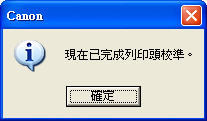
9. 按一下[確定]。