







影印件發生偏移。
列印頭校準的方法 (主機)
如果已經列印了噴嘴檢查圖案並且線條偏移是規則的,請從操作面板上執行列印頭校準。
1. 在自動送紙器中裝入 A4 或 letter 大小一般紙張。
2. 按[影印(COPY)]。
3. 重複按[功能表(Menu)],直到顯示[使用者數據(USER DATA)]為止。
4. 使用[左箭頭(Left cursor)]或[右箭頭(Right cursor)],選取[維護(MAINTENANCE)]。
5. 按[確定(OK)]。
6. 使用[左箭頭(Left cursor)]或[右箭頭(Right cursor)],選取[列印頭校準(ALIGN HEAD]。
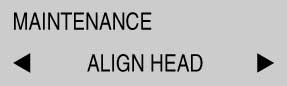
7. 按[確定(OK)]。
本機將列印列印頭位置圖案。
本機將列印列印頭位置圖案。

8. 從列印輸出的 A 列開始,選取影像最緊密的圖案的復選標記 。
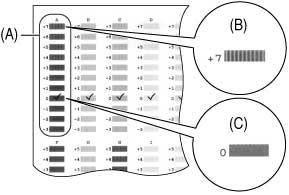
(A):A 列
(B):差的示例 (最不緊密的框)
(C):好的示例 (最緊密的框)
(B):差的示例 (最不緊密的框)
(C):好的示例 (最緊密的框)
9. 使用[左箭頭(Left cursor)]或[右箭頭(Right cursor)]來選取在步驟 8 的列印輸出中選中的 A 列圖案號碼。
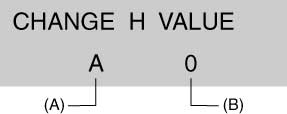
(A):列
(B):選取影像最緊密的圖案號碼。
(B):選取影像最緊密的圖案號碼。
10. 按[確定(OK)]。
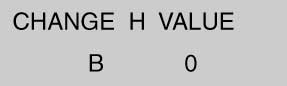
11. 在 B 列到 K 列中重複步驟 9 和 10。