









無法安裝。(MultiPASS Suite/MP Toolbox)
安裝步驟 (Windows)
須知:
安裝軟體之前請關閉所有打開的軟體應用程式,包括防毒軟體。
安裝軟體有兩種方法:「簡易安裝」或「自訂安裝」。
對於首次使用者推薦使用「簡易安裝」,「自訂安裝」是針對進階使用者的。本頁僅介紹「簡易安裝」。
須知:
在「步驟 3[連接 USB 電纜線]」之前切勿連接 USB 電纜線。
安裝光碟上包含以下軟體程式:
電子手冊
MP Drivers
MP Navigator
Easy-WebPrint
Easy-PhotoPrint
ArcSoft PhotoStudio
ScanSoft OmniPage SE
e-reg
須知:
a. 如果電腦上已經安裝了更早版本的 MultiPASS Suite 軟體,請在安裝新版本之前將其解除安裝。關於解除安裝的說明,請參閱相應版本的 MultiPASS Suite 的指南。
b. 在 Windows 2000 中安裝本軟體時,必須以「管理員(Administrator)」 身分登錄或擁有「管理員(Administrator)」權限,在 Windows XP 中安裝本軟體時,必須以「管理員(Administrator)」身分登錄。
步驟 1 準備好安裝光碟。
1. 打開電腦,並啟動 Windows。
2. 插入安裝光碟到光碟機中。
安裝程式將會自動運行。如果安裝程式沒有自動運行,請按一下[我的電腦],然後按兩下安裝光碟中的[Msetup4.exe]。
須知:
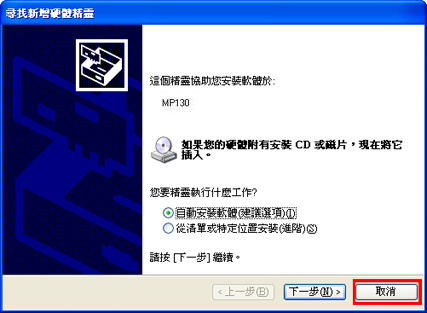
如果看見[尋找新硬體精靈],則已經連接了 USB 電纜線。請斷開 USB 電纜線連接,然後按一下[取消]。
步驟 2 安裝本軟體。
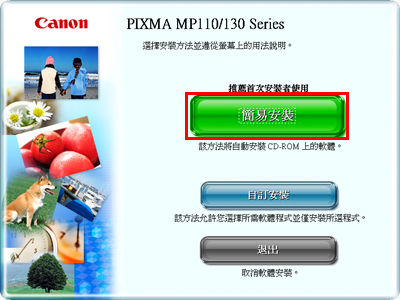
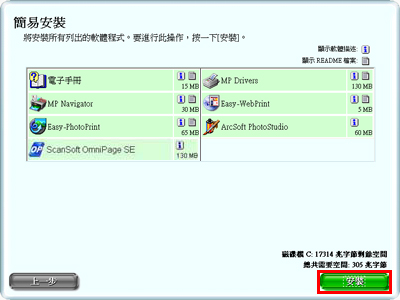
1. 按一下[簡易安裝],然後按一下[安裝]。
要查看本軟體程式的描述資訊,請按一下[i]圖示。
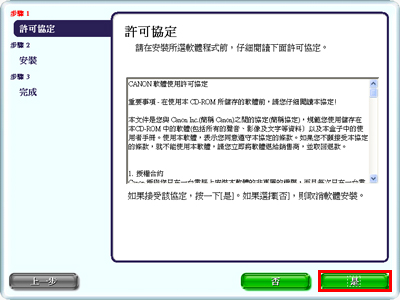
2. 按一下[是]。
開始安裝。按照螢幕上的指示安裝軟體。
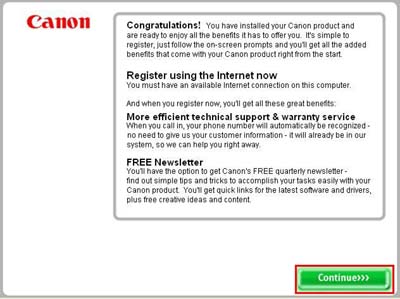
3. 按一下[繼續(Continue)]。
按照顯示的說明進行操作。
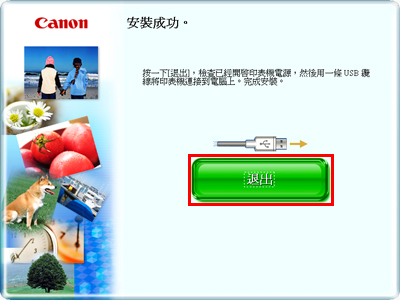
4. 按一下[退出]。
如果收到提示,請重新啟動電腦。
注意:
當出現註冊視窗時,請按照在線幫助說明來確保得到產品支援。
序列號在印表機背面。
步驟 3 連接 USB 電纜線。
- 確認本機和電腦已經開啟。
- 連接 USB 電纜線時,電腦將會自動檢測並安裝所需的資訊。
- 在 Windows 2000 中,本機無法被設定為預設印表機。