









打印的影像上出現重疊日期。
打印時出現重疊日期的處理方法
打印影像時如果使用「明信片日期打印」模式,影像上可能會出現重疊的日期。
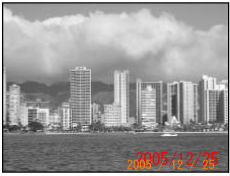
如果打印的影像上出現如上所示的重疊日期,請參閱以下的資訊。
1. 使用相機隨附的介面連接線連接相機至打印機。
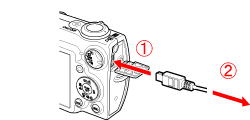
 連接介面連接線至相機的 DIGITAL 端子。
 連接介面連接線的另一端至打印機的 USB 連接埠。
2. 在相機液晶螢幕上顯示待打印的影像,並確定影像上已顯示日期。
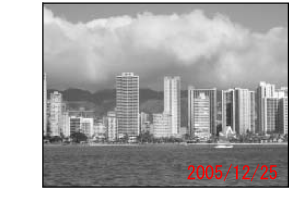
3. 確定相機的 (打印/分享)按鈕亮起,然後按按鈕。
按鈕閃爍後,相機開始打印影像。
(打印/分享)按鈕亮起,然後按按鈕。按鈕閃爍後,相機開始打印影像。
打印前設定打印數量或打印效果
連接相機至打印機後,如果  圖示出現在相機液晶螢幕的左上方,請參閱下面的說明打印影像。
圖示出現在相機液晶螢幕的左上方,請參閱下面的說明打印影像。1. 在相機液晶螢幕上顯示待打印的影像。
2. 按相機的  (SET)按鈕以顯示打印設定螢幕。
(SET)按鈕以顯示打印設定螢幕。3. 在打印設定螢幕,設定日期打印選項為[關]。
(如果設定日期打印選項為[開],打印時會出現重疊的日期。)
(如果設定日期打印選項為[開],打印時會出現重疊的日期。)
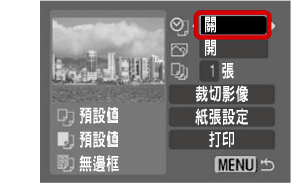
4. 選擇[打印],然後按相機的 (SET) 按鈕。
相機的 (打印/分享)按鈕閃爍後,打印機開始打印影像。
(SET) 按鈕。相機的
(打印/分享)按鈕閃爍後,打印機開始打印影像。連接相機至打印機後,如果  或
或  圖示出現在相機液晶螢幕的左上方,請參閱下面的說明打印影像。
或 圖示出現在相機液晶螢幕的左上方,請參閱下面的說明打印影像。1. 在相機液晶螢幕上顯示待打印的影像。
2. 按相機的 (SET)按鈕以顯示打印設定螢幕。
(SET)按鈕以顯示打印設定螢幕。3. 在打印風格螢幕,選擇[風格]後,按相機的 (SET)按鈕。
(SET)按鈕。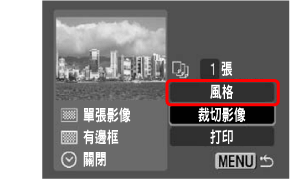
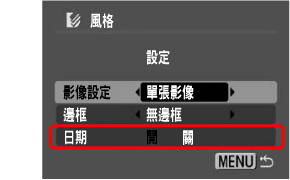
4. 在打印風格設定螢幕,設定[日期]設定為[關]。
(如果設定[日期]設定為[開],打印時會出現重疊的日期。)
(如果設定[日期]設定為[開],打印時會出現重疊的日期。)
5. 按相機的 MENU 按鈕返回打印設定螢幕,選擇[打印],然後按 (SET)按鈕。
相機的 (打印/分享)按鈕閃爍後,打印機開始打印影像。
(SET)按鈕。相機的
(打印/分享)按鈕閃爍後,打印機開始打印影像。