









從攝錄機匯入影像至電腦。
將記憶卡上的靜止影像傳輸至電腦
本頁介紹使用隨附的 USB 連接線連接攝錄機至電腦時,如何將記憶卡上的靜止影像傳輸至電腦。
- 連接前,請安裝隨附的數碼視頻解決方案光碟中的數碼視頻軟件。
- 安裝開始時,請選擇螢幕上視窗中的[簡易安裝(Easy Installation)],然後按照螢幕上的說明完成安裝。
- 如果使用 Windows XP 或 Mac OS X,無須安裝數碼視頻解決方案光碟中的軟件就可以將影像匯入電腦。
- 安裝開始時,請選擇螢幕上視窗中的[簡易安裝(Easy Installation)],然後按照螢幕上的說明完成安裝。
- 如果使用 Windows XP 或 Mac OS X,無須安裝數碼視頻解決方案光碟中的軟件就可以將影像匯入電腦。
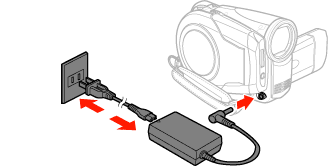
1. 連接小型電源轉接器至攝錄機。
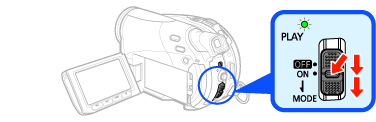
2. 按一下鎖定按鈕,設定電源開關為<ON>以開啟攝錄機電源。向下滑動電源開關,設定攝錄機為播放模式。
3. 設定影片/靜止影像開關為 (靜止影像)。
(靜止影像)。
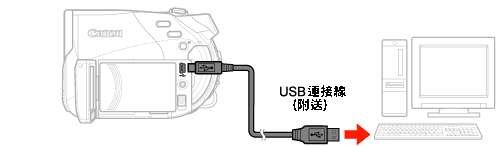
4. 使用隨附的 USB 連接線連接攝錄機的 USB 端子至電腦的 USB 連接埠。
USB 連接埠位置因電腦型號而異。有關詳細資訊,請參閱電腦隨附的使用說明書。
5. 連接後,電腦自動識別攝錄機。
Windows 98 / Windows 2000 / Windows Me︰
第一次連接攝錄機至電腦時,驅動程式自動安裝至電腦。
- 如果出現[找不到數碼簽名(Digital signature not found)]的訊息,按一下[是(Yes)]。
- 出現提示您重新啟動電腦的訊息時,請重新啟動電腦。
驅動程式安裝後,會出現下列視窗︰
- Windows 98/ Windows 2000 使用者︰出現選擇需啟動的應用程式的視窗。
- Windows Me 使用者︰出現[掃描儀及相機精靈(Scanners and Cameras Wizard)]視窗。
第一次連接攝錄機至電腦時,驅動程式自動安裝至電腦。
- 如果出現[找不到數碼簽名(Digital signature not found)]的訊息,按一下[是(Yes)]。
- 出現提示您重新啟動電腦的訊息時,請重新啟動電腦。
驅動程式安裝後,會出現下列視窗︰
- Windows 98/ Windows 2000 使用者︰出現選擇需啟動的應用程式的視窗。
- Windows Me 使用者︰出現[掃描儀及相機精靈(Scanners and Cameras Wizard)]視窗。
Windows XP ︰
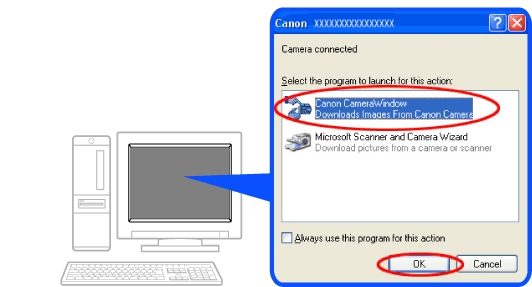
出現選擇需啟動的應用程式的視窗。
出現選擇需啟動的應用程式的視窗。
6. 選擇[Canon CameraWindow]。
7. 電腦螢幕出現[Camera Control Window]。
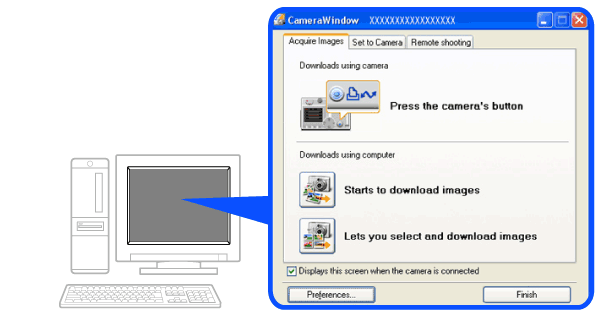
8. 選擇攝錄機螢幕上[直接傳輸]選單中的傳輸選項,然後按 <打印/共享>按鈕。攝錄機開始傳輸記憶卡上的影像至電腦。
<打印/共享>按鈕。攝錄機開始傳輸記憶卡上的影像至電腦。 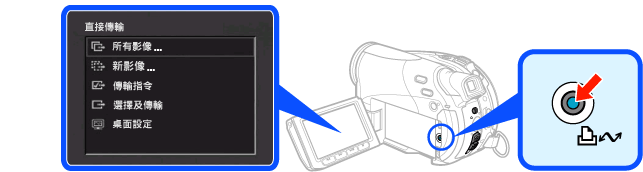
 所有影像 所有影像 |
:
|
將全部影像傳輸至電腦。
|
 新影像 新影像 |
:
|
只傳輸未傳輸至電腦的影像。
|
 傳輸指令 傳輸指令 |
:
|
按傳輸指令傳輸影像至電腦。傳輸指令只適用於記憶卡上的影像。
|
 選擇及傳輸 選擇及傳輸 |
:
|
根據需要選擇影像傳輸至電腦。
|
 桌面設定 桌面設定 |
:
|
根據需要傳輸影像至電腦,並設定為電腦桌面背景。
|
從攝錄機直接傳輸靜止影像至電腦的步驟至此完畢。
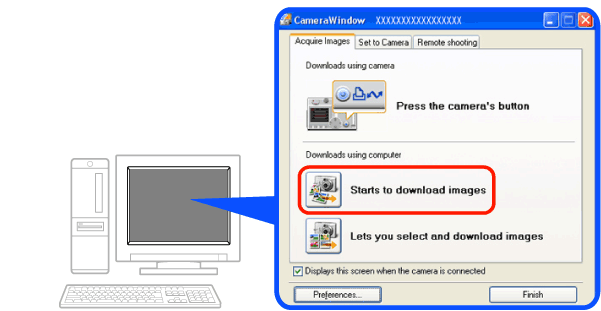
按一下[相機控制視窗(Camera Control Window)]中的[開始下載影像(Starts to download Images)]同樣也可以下載靜止影像至電腦。有關更多資訊,請參閱數碼視頻解決方案光碟中的使用說明書。
按一下[相機控制視窗(Camera Control Window)]中的[開始下載影像(Starts to download Images)]同樣也可以下載靜止影像至電腦。有關更多資訊,請參閱數碼視頻解決方案光碟中的使用說明書。
注意:
1. 攝錄機的記憶卡存取指示器閃爍時,請勿執行以下操作。這些操作可能會毀壞記憶卡上儲存的資料︰
- 攝錄機受到震動或強烈撞擊
- 打開記憶卡倉蓋,或取出記憶卡
- 斷開攝錄機或電腦的 USB 連接線
- 關閉攝錄機或電腦的電源
- 切換了電源開關或影片/靜止影像開關
- 打開記憶卡倉蓋,或取出記憶卡
- 斷開攝錄機或電腦的 USB 連接線
- 關閉攝錄機或電腦的電源
- 切換了電源開關或影片/靜止影像開關
2. 因使用軟件或電腦規格/設定而異,可能存在攝錄機與電腦間通訊不暢的情況。
3. 請確保複製記憶卡裡的靜止影像至電腦,並使用電腦裡已複製的影像。
4. 連接後,如果攝錄機執行以下操作,電腦會識別不出攝錄機︰
- 設定[光碟保護(DISK PROTECT)](保護光碟裡的影像被意外刪除)
- 從記憶卡複製全部影像至光碟,或相反。
- 取消全部傳輸指令
- 初始化光碟
- 取消全部打印指令
- 終結或不完全終結光碟
- 刪除記憶卡或光碟裡的全部靜止影像
- 設定[光碟保護(DISK PROTECT)](保護光碟裡的影像被意外刪除)
- 從記憶卡複製全部影像至光碟,或相反。
- 取消全部傳輸指令
- 初始化光碟
- 取消全部打印指令
- 終結或不完全終結光碟
- 刪除記憶卡或光碟裡的全部靜止影像