









紙張髒污
如何防止墨水弄髒紙張(Windows)
如果墨水弄髒印表機內部,列印的紙張可能會髒污。
請參閱< 底板清潔步驟 >清潔污跡。
如果清潔無效,請參閱< 如何使用棉花籤清潔印表機內部 > 並使用棉花籤清潔印表機內部。
請參閱< 底板清潔步驟 >清潔污跡。
如果清潔無效,請參閱< 如何使用棉花籤清潔印表機內部 > 並使用棉花籤清潔印表機內部。
< 底板清潔步驟 >
注意:
確保介面電纜線將印表機連線至電腦,並且已啟動印表機。
1. 開啟「印表機」資料夾。
- 對於 Windows XP Home Edition
按一下/選擇「開始」、「控制台」、「印表機和其他硬體」及「印表機和傳真」。
- 對於 Windows XP Professional Edition
按一下「開始」及「印表機和傳真」。
- 對於 Windows 2000 / Me / 98
按一下/選擇「開始」、「設定」及「印表機」。
2. 右鍵按一下「底板清潔」印表機圖示,從顯示的清單中選擇「內容」。
3. 將顯示印表機的「內容」視窗。
按一下「維護」標籤及「底板清潔」。
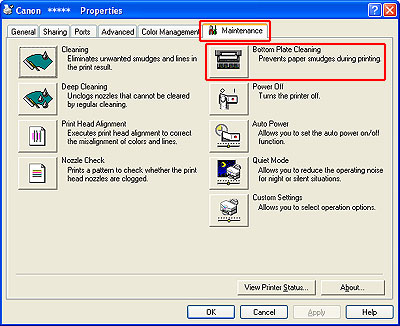
* 根據使用的印表機,「維護」標籤的佈置會有所不同。
4. 遵循視窗上的指示,在自動送紙器中載入一張 A4 或 letter 大小的一般紙張。然後,按一下[執行]。
注意:
請勿在自動送紙器中裝載對折的紙張。否則,可能導致夾紙。
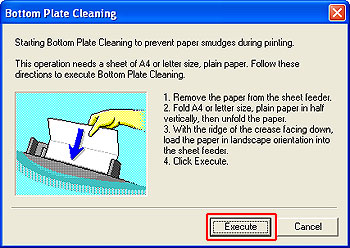
5. 確認顯示的訊息,然後按一下[確定]。
在輸出一般紙張之前,請勿嘗試其他操作。
6. 當紙張輸出時,「底板清潔」完成。
7. 檢查輸出的紙張。如果仍有墨水髒污,請再次執行底板清潔。如果最後輸出的紙張仍有墨水污跡,請使用棉花籤清潔印表機內部。
< 如何使用棉花籤清潔印表機內部 >
1. 關閉印表機,從插座拔出電源線,然後開啟上蓋。
注意:
- 如果印表機運行時開啟上蓋,列印頭固定座將移動並可能夾住手指或導致印表機故障。
- 清潔印表機時,請勿觸摸金屬轉軸或薄膠片帶。
如果把轉軸上的白色潤滑油塗抹到其他配件上或觸摸了薄膠片帶,可能會損壞印表機。
如果觸摸到了潤滑油,應先將手洗淨,再繼續清潔。
如果把轉軸上的白色潤滑油塗抹到其他配件上或觸摸了薄膠片帶,可能會損壞印表機。
如果觸摸到了潤滑油,應先將手洗淨,再繼續清潔。
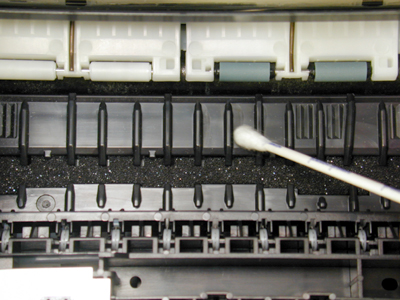
2. 使用棉花籤,按照以下圖片中藍箭頭所示,小心清潔突出處周圍的墨水。
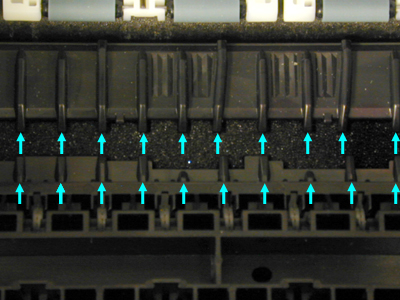
備註:
小心清潔突出處周圍區域(特別是底部)。
防止墨水弄污紙張至此完成。