









不清楚如何從應用程式調用掃描器
從掃描到儲存的基本操作步驟 (Toolbox)
1. 將文件放置到掃描器上。
2. 啟動 CanoScan Toolbox
Windows
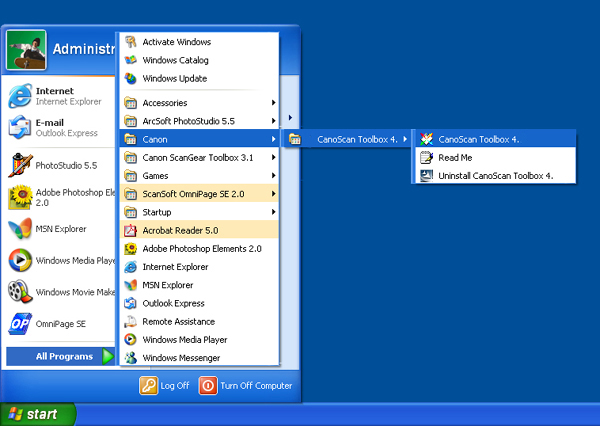
按一下 [開始] 功能表並選擇 [程式集 (所有程式)]、[Canon]、[CanoScan Toolbox 4] 和 [CanoScan Toolbox 4]。
(以下是 Windows XP 螢幕擷取畫面的範例。)
Macintosh
開啟 [Applications] 資料夾,按兩下 [CanoScan Toolbox 4] 資料夾以及 [CanoScan Toolbox] 圖示。
Windows
按一下 [開始] 功能表並選擇 [程式集 (所有程式)]、[Canon]、[CanoScan Toolbox 4] 和 [CanoScan Toolbox 4]。
(以下是 Windows XP 螢幕擷取畫面的範例。)
Macintosh
開啟 [Applications] 資料夾,按兩下 [CanoScan Toolbox 4] 資料夾以及 [CanoScan Toolbox] 圖示。
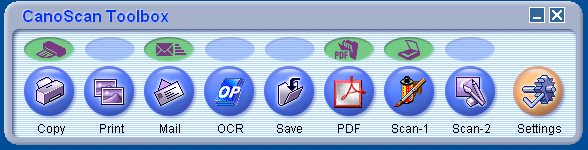
3. 顯示「CanoScan Toolbox」主視窗。
4. 按一下相應的按鈕。(出現相關的設定視窗。)
5. 指定掃描器設定和掃描影像的儲存位置。
如適用,可能還需要設定印表機。
如適用,可能還需要設定印表機。
6. 按一下「掃描 (Scan)」。
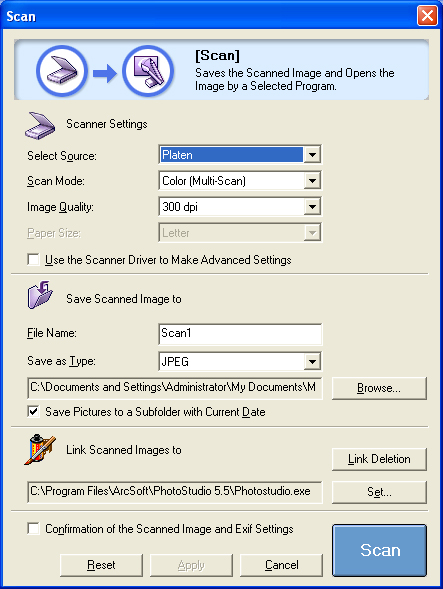
7. 根據步驟「5」中所做的設定開始掃描。
掃描結束後,將執行在步驟「4」中按一下按鈕後啟用的功能。